商机详情 -
北京立式TYPE-C生产厂商
在数据线的使用上注意哪些事情?主要避免的地方有下面四个方面: 使用数据线应该避免哪些事情 1、边玩手机边充电 如果你长时间保持一个姿势,肯定会出现突然进行拖拽的问题,那么拖拽次数过多就会引起爆皮、断裂的情况。 2、拔插数据线方法不正确 长时间情况下没有使用正确的方法进行拔插数据线,就会引起数据线接口反应不灵敏,从而造成无法充电的情况。所以每次拔插数据线的时候,记得在线头处发力,而不是线体。 3、不良的携带方式 不整理好的数据线直接扔进背包,那么在下次使用的时候如果手机没电了,着急用的话,哎妹就会一通胡扯,而这种情况则会造成数据线的损坏。那么平时养成良好的整理数据线习惯是很有必要的。 4、不干燥时接触数据线 有很多人的手心经常会出汗,或是洗完手以后,没来得及擦干就去接触数据线,时间长了以后会导致数据线氧化发黄,另外手汗对数据线表皮也具有一定的腐蚀性哦,以后充电记得把手擦干净.TYPE-C接口的线缆接口紧密,不易松动,保证了数据传输的稳定性。北京立式TYPE-C生产厂商
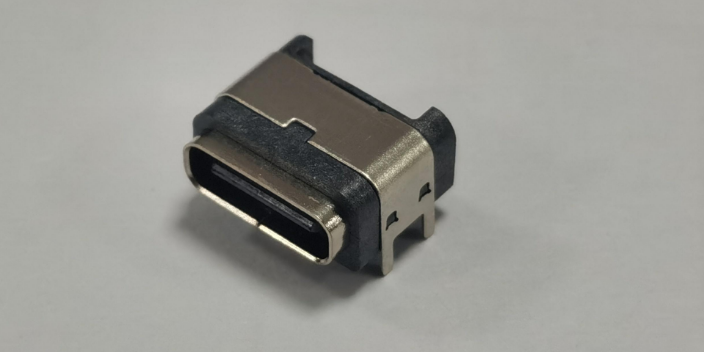
USB1.1是较为普遍的USB规范,其高速方式的传输速率为12Mbps,低速方式的传输速率为1.5Mbps(b是bit的意思),1MB/s(兆字节/秒)=8MBPS(兆位/秒),12Mbps=1.5MB/s。当前,大部分MP3为此类接口类型。 USB2.0规范是由USB1.1规范演变而来的。它的传输速率达到了480Mbps,折算为MB为60MB/s,足以满足大多数外设的速率要求。USB 2.0中的“增强主机控制器接口”(EHCI)定义了一个与USB 1.1相兼容的架构。它可以用USB 2.0的驱动程序驱动USB 1.1设备。也就是说,所有支持USB 1.1的设备都可以直接在USB 2.0的接口上使用而不必担心兼容性问题,而且像USB线、插头等等附件也都可以直接使用。北京立式TYPE-C生产厂商TYPE-C接口的充电效率非常高,节省了充电时间。
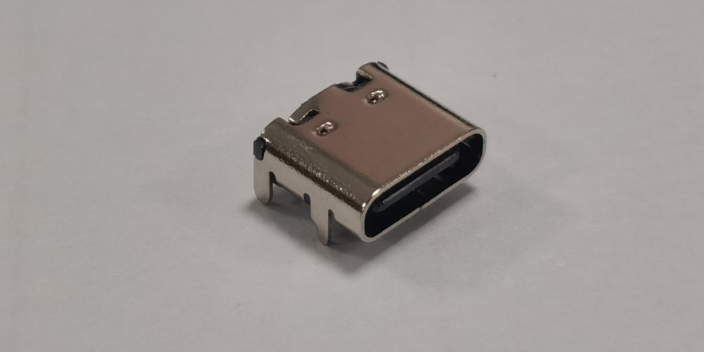
TYPE-C接口确实可以用于连接外部存储设备。具体来说,一些笔记本电脑和台式机已经开始采用Type-C接口作为外部存储设备的接口。通过Type-C接口,用户可以方便地连接外部硬盘、固态硬盘等存储设备,实现高速的数据传输和文件共享。这种接口不只提供了更高的传输速度,还为用户提供了更大的存储容量,从而满足了大容量数据传输的需求。此外,Type-C接口还支持多种协议,包括USB 3.1,这进一步增强了其数据传输能力。因此,对于那些需要频繁进行大量数据传输的用户来说,Type-C接口无疑是一个高效且便捷的选择。总的来说,Type-C接口在连接外部存储设备方面具有明显的优势,无论是在速度、容量还是便捷性方面,都能为用户提供良好的体验。
要检查USB接口是否有用,较直接的方法是,将USB数据线和手机连接后,看看手机是否有在充电的提示,如果手机数据线连接电脑,只显示在充电,而在电脑上无法操作的话,首先说明电脑USB接口是没问题的,至于为什么在电脑上没反应,主要是由于手机没有安装驱动或者手机设置的问题。 而如果手机数据线连接电脑后,手机上无任何反应,那么要么是手机数据线坏了(这种情况一般较少,除非手机数据线进水或者摔坏等等),要么是电脑USB接口不可用。电脑USB接口不用到是比较常见,一般是以下原因导致的: 某些台式电脑拥有机箱前面和机箱后面USB接口,而机箱前置USB接口内部需要连线到主板,如果装机的时候没有将前面机箱上的USB排线插入主板的话,电脑机箱前面的USB接口是不可用的,因此如果遇到这种情况可以试试将数据线连接台式电脑机箱背面的USB接口试试(后置USB接口直接来自主板,一般都不会有问题)。USB用一个4针(USB3.0标准为9针)插头作为标准插头。
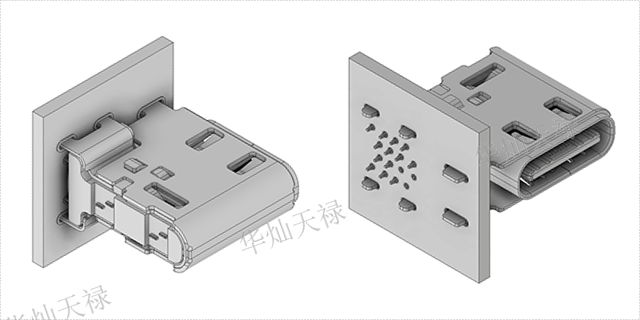
主控制器驱动程序(HCD)这可把不同主控制器设备映射到USB系统中。HCD与USB之间的接口叫HCDI,特定的HCDI由支持不同主控制器的操作系统定义,通用主控制器驱动器(UHCD)处于软结构的较底层,由它来管理和控制主控制器。UHCD实现了与USB主控制器通信和控制USB主控制器,并且它对系统软件的其他部分是隐蔽的。系统软件中的较高层通过UHCD的软件接口与主控制器通信。USB驱动程序(USBD)它在UHCD驱动器之上,它提供驱动器级的接口,满足现有设备驱动器设计的要求。USBD以I/O请求包(IRPs)的形式提供数据传输架构,它由通过特定管道(Pipe)传输数据的需求组成。此外,USBD使客户端出现设备的一个抽象,以便于抽象和管理。作为抽象的一部分,USBD拥有缺省的管道。通过它可以访问所有的USB设备以进行标准的USB控制。该缺省管道描述了一条USBD和USB设备间通信的逻辑通道。TYPE-C接口的充电头设计精致,不只实用具有装饰性。北京立式TYPE-C生产厂商
TYPE-C接口的普及,让数据传输变得更加简单快捷。北京立式TYPE-C生产厂商
速度显着加快的 USB 3.0 规范于 2008 年发布,紧随其后的是 2013 年的 USB 3.1。有 USB 3.x 版本的 A、B、Mini 和 Micro 连接器,但大多数用户接触到的版本是 USB 3.x Type-A。它们比 USB 2.0 的同类产品具有更多的信号,但是——从外部来看——它们的尺寸和形状似乎相同。真正聪明的是,您可以将 USB 2.0 Type-A 连接器插入 USB 3.x Type-A 端口,也可以将 USB 3.x Type-A 连接器插入 USB 2.0 Type-A 端口,并且事情会继续很愉快地工作。话虽如此,只有将 USB 3.x Type-A 连接器插入 USB 3.x Type-A 端口,才能实现 USB 3.x 提供的更高速度。那么,你怎么知道哪个是哪个?这部分其实很简单,因为如果您查看电缆上的 USB 3.x Type-A 连接器的末端或计算机上的 USB-3.x Type-A 端口,您会看到它是里面是蓝色的;如果不是蓝色,则不是 USB 3.x。北京立式TYPE-C生产厂商