商机详情 -
光明工业机器人售后
机器人电弧跟踪示教编程——机器人电弧跟踪程序示教也比较简单,只需要在正弦摆焊开始指令、摆焊结束指令后分别插入跟踪电弧传感器指令与跟踪结束指令,机器人就能够实现电弧跟踪与焊接轨迹的偏移补偿了。示教器的程序编辑界面中按“F1指令”键,在弹出的指令菜单中选择“跟踪/偏移”,切换到“跟踪/偏移”菜单,在其中选择“跟踪”就可以插入跟踪电弧传感器指令,选择“TrackEnd”就可以插入跟踪结束指令。机器人弧焊焊接系统设置——弧焊系统设置是对弧焊焊接机器人在焊接工序中与弧焊整体控制相关参数进行的设置,其中包含诸如电弧耗尽检测、原始焊道再继续、刮擦起弧等相关功能的设置。这些设置,在焊接系统设置界面内完成。设置完成后,设置项目将被反映到所有的焊接设备与焊接数据中。在ROBOGUIDE软件中,打开机器人虚拟示教器。然后在操作面板上按“MENU”键,依次选择“设置”→“焊接系统”,进入焊接系统设置界面。 佛山超仁的维修团队,始终以客户为中心,为您提供贴心、周到的维修服务。光明工业机器人售后
ABB机器人是全球前列的工业机器人供应商之一。ABB公司总部位于瑞士,拥有超过100个国家的客户。ABB机器人提供多种机器人类型和规格,从轻型协作机器人到大型工业机器人等,广泛应用于汽车、电子、制造业、食品和饮料等行业。ABB机器人具有多种特点和优势,例如高精度、高速度、高可靠性和灵活性。这些机器人可以根据客户的需求进行定制,可用于各种任务,例如焊接、包装、物料处理等。ABB机器人还提供一系列软件和服务,例如运动控制和远程监控,以帮助客户提高生产效率和降低成本。黄埔库卡工业机器人高效维修流程,缩短维修时间,提高生产效率。
软件“建模”菜单栏下,点击“Smart组件”命令按钮,为工作站添加一个空的Smart组件。 在空Smart组件中分别添加1个“PaintApplicator”子对象组件、1个“ColorTable”子对象组件和1个“RapidVariable”子对象组件 PaintApplicator是喷涂应用Smart组件,使用此组件能够在喷涂Q**上生成喷涂雾化模型,并在指定工件上生成规定的喷涂漆面效果。PaintApplicator各参数含义如下。 Part:选择要喷涂的工件。 Color:喷涂颜色设置,一般由ColorTable组件进行属性传递。 ShowPreviewCone:**活后,将按设定的尺寸显示喷涂雾化模型。 Strength:设置油漆的流量,即单位时间内喷涂Q**喷出的油漆体积,此参数决定漆面颜色浓淡程度。 Range:设定喷涂雾化模型长度,即油漆从喷涂Q**喷出后的有效长度。 Width:设定喷涂雾化模型zhui大宽度,即油漆从喷涂Q**喷出后到有效长度时的宽度值。 Height:设定喷涂雾化模型zhui大高度,即油漆从喷涂Q**喷出后到有效长度时的高度值。
1机器人需要有选项841-1EthernetIP scanner/adapet选项 2控制面板-配置 ,主题选择communication 3进入IP SETTING,编辑已有Ethernet/ip 网络ip地址,并选择网口 控制面板-配置下-进入EtherNet/IP Device 4添加,选择默认模板,根据从站设备信息,依次填入名称,ip 地址,vendor等信息 5添加后,不重启,添加signal,设备选刚建立的设备即可。完成所有设置后重启 6如果已经有从站设备Device的EDS描述文件,可以先把该EDS文件拷贝到机器人 HOME文件夹下的EDS文件夹(或者通过Robotstudio传文件) 7 进入输入输出窗口,视图选择工业网络 8选中EtherNetIP,点击右下角扫描EDS文件 9弹出对话框,选择 是 10 此时再次到控制面板-配置,Ethernet/ipdevice下新建,模板就可以找到刚刚导入的EDS, 11选择对应模板,完成设置 包括设置IP地址,输入输出字节数等 12 建立signal,完成后重启 ABB机器人维修常见的故障问题及解决方法是什么?
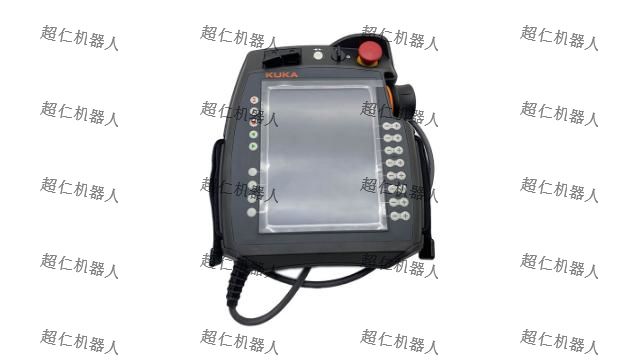
弧焊设备设置,是对与焊接电源控制相关的参数进行设置,即对弧焊焊接机器人系统连接的每台焊接电源的设置。机器人系统上连接有多台焊接电源时,可以针对每台焊接电源进行不同的设置。设置项目包括送丝机设置、焊接顺序设置等。这些设置,在焊接设备设置画面上完成。 设置完成后,这些内容将被反映到所选择的焊接电源及其焊接设备中所包含的所有焊接数据中。 在虚拟示教器的焊接系统设置界面中,按“F1 类型”键,在弹出的类型菜单中选择“焊接设备”,进入焊接设备设置界面。为了安全使用示教器,必须遵循以下原则。光明工业机器人售后
我们的维修服务支持24小时在线咨询,随时解答您的疑问。光明工业机器人售后
RobotStudio软件中并没有内置现成的机器人接触传感器,但是我们可以使用Smart组件中的碰撞监控传感器来代替接触传感器。 在RobotStudio软件“建模”菜单栏中新建一个空的Smart组件,然后在其中添加一个碰撞监控传感器(CollisionSensor)。 在CollisionSensor属性配置对话框中,碰撞监控对象Object1中选择机器人弧焊焊Q**工具,其他属性保持默认。 在Smart组件编辑窗口内“信号和连接”中的I/O信号列表里分别添加数字量输出信号SMdoTouch和数字量输入信号SMdiTouch,作为Smart组件碰撞监控传感器的反馈信号和控制信号 在“设计”窗口中将数字量输入信号SMdiTouch连接到碰撞监控传感器CollisionSensor的**活接口Active上,将碰撞监控传感器CollisionSensor的感应输出接口连接到数字量输出信号SMdoTouch上。光明工业机器人售后