商机详情 -
什么打印机如何解决
清理打印队列:打印队列中的未完成任务有时会导致打印机显示“脱机”状态。我们可以在电脑的“设备和打印机”或“打印机与扫描仪”设置中,找到脱机的打印机,查看其打印队列。如果有未完成的打印任务,尝试取消这些任务,然后重新发送打印指令。这可以避免因打印队列堵塞而导致的打印机脱机问题。四、驱动程序更新与重新安装:确保软件兼容打印机驱动是连接打印机和电脑的桥梁,如果驱动程序出现异常,打印机可能无法正常工作。因此,我们需要确保驱动程序的正常与更新。检查打印机的工作状态指示灯或是液晶显示屏幕,查看并确保打印机处于启动后的待机状态。什么打印机如何解决
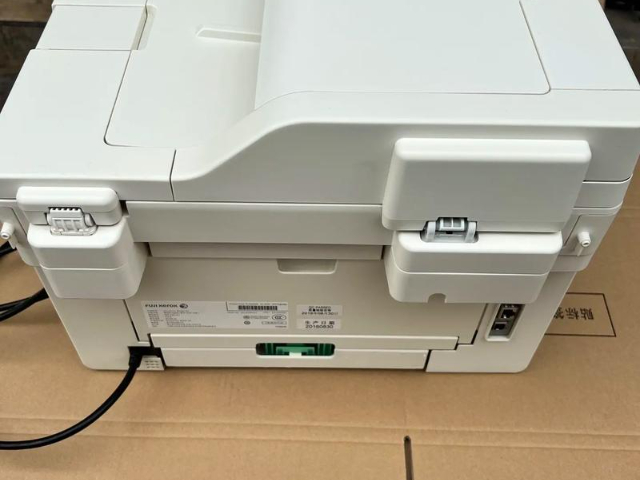
先区分“真脱机”还是“假脱机”看状态:图标有“红叉”或“脱机”字样当电脑右下角的打印机图标出现红色叉号,或在“设备和打印机”中显示“脱机”状态,说明打印机已断开连接。此时先别急着重启,先排查基础设置。查设置:是否误开“脱机模式”右键点击打印机图标→选择“查看正在打印的任务”→左上角“打印机”菜单→确认“脱机使用打印机”选项未勾选(若勾选会强制断连,取消勾选即可恢复联机状态)。排查法:从简单到专业,逐步解决问题基础检查:检查打印机物理状态电源线:打印机电源键是否亮灯?插拔电源适配器,重启打印机(等待30秒再开机)。鄂托克前旗销量好打印机如何解决支持20厘米厚度的介质打印。
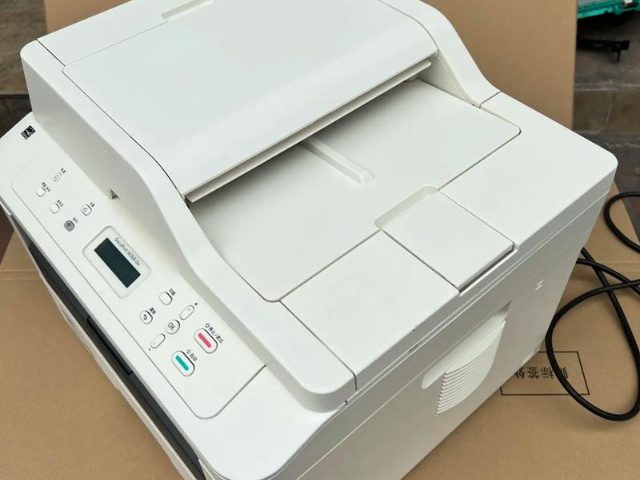
用柔软的棉布清洗打印机的墨盒,蘸少量酒精轻轻擦拭滚轮,太用力的擦洗反而起不到清洗的作用。清洗技巧清洗激光打印机的方法和清洗喷墨打印机的方法是不同的,下面是一些清洗的技巧:首先取出碳粉盒 可以用碳粉真空吸尘器来清理打印机内部的残余碳粉,碳粉真空吸尘器的价格大概是300美金,但是清理效果远远优于普通的真空吸尘器。另一方面,可以使用软布来去除激光碳粉颗粒,并且用软布可以擦碳粉真空吸尘器没有去掉的颗粒。清洗冠状电线,它们是在打印机内部用来传送静电的专门电线。静电是用来将墨粉吸引到纸张的,但是灰尘的沉淀会影响静电的使用效率(特别是对于一些老式的激光打印机影响尤其严重)。用户可以使用棉布将灰尘轻轻擦去,但是请不要使用酒精或者其它溶剂,它们会影响打印机的效果,一般在老式激光打印机当中,冠状电线在打印机内部是裸露的。如果找不到,打印机手册中会指明它们的位置。
检查网络协议与防火墙设置在企业网络或局域网中,防火墙、杀毒软件或网络协议的配置可能会导致打印机脱机。禁用防火墙:暂时关闭电脑防火墙并重新连接打印机,排查是否为防火墙导致脱机问题。检查网络协议:确保电脑中启用了文件和打印机共享功能,进入“面板”->“网络和共享中心”->“共享设置”,勾选“启用文件和打印机共享”。如何避免打印机“脱机”状态的发生在日常使用中,避免打印机脱机状态的发生也是提高打印效率的重要环节。以下几条建议可以帮助你减少此类问题的出现:保持打印机驱动更新:定期检查并更新打印机驱动程序,确保与系统兼容性。连接固定网络:对于Wi-Fi打印机,尽量连接稳定的网络信号,避免因网络波动导致脱机。定期清理打印队列:定期清理打印队列,避免因过多打印任务堆积导致的卡顿或脱机问题。 打印介质厚度高达20厘米,幅面A3+。
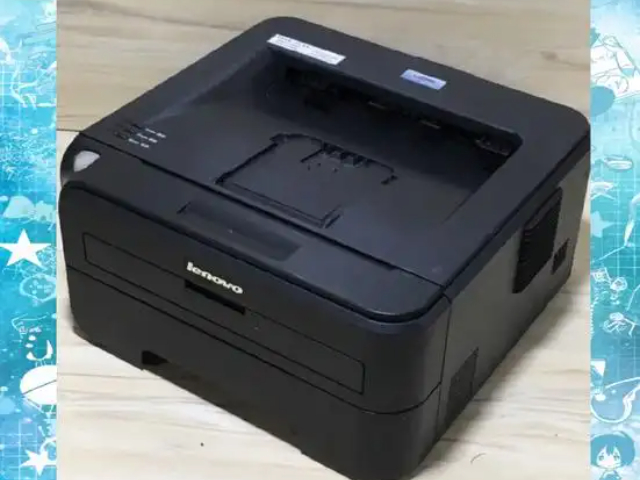
网络打印机专属:排查网络连接稳定性同网段检查:确保打印机与电脑连接同一Wi-Fi(或有线网络),可通过打印机屏幕查看IP地址,在电脑浏览器输入该地址,能打开打印机管理页面则说明网络畅通。重启网络设备:断电重启路由器/交换机→等待网络→打印机重新连接网络(解决因IP地址或信号波动导致的脱机)。共享打印机特殊处理:主机需保持“在线”若通过局域网共享打印机:检查主机是否开机,且打印机连接的主机未休眠(主机或断网会导致所有客户端脱机)。客户端重新添加共享打印机:“面板→添加打印机→选择网络打印机→输入主机IP地址”(解决因主机设置变更导致的连接失效)。兼容所有材质的打印让你的业务不再受行业的限制。什么打印机如何解决
点击“开始/设置/打印机”,检查当前使用的打印机图标上是否有一黑色的小钩,将打印机设置为默认打印机。什么打印机如何解决
问题排查与解决方案如果上述方法仍无法解决脱机问题,可以进一步尝试以下方法。1.检查Windows打印后台服务Windows操作系统中,打印后台服务“PrintSpooler”负责处理打印任务,若该服务出现故障,也会导致打印机脱机。按下Win+R,输入,按下回车。在服务列表中找到“PrintSpooler”,右键选择“重新启动”。等待服务重启后,检查打印机是否正常。删除旧打印任务如果打印任务队列中有过多待处理任务或卡住的任务,可能导致打印机响应变慢甚至脱机。打开“设备和打印机”,右键脱机的打印机,选择“查看正在打印的内容”。在打印队列中,右键所有任务,选择“取消”,清空队列。重新尝试打印文件,观察是否连接。 什么打印机如何解决